So verbindest du Wallbox EV-Ladestationen mit der Eneto Connect App
Wallbox-Ladestationen (Pulsar Plus, Pulsar Max, Pulsar Pro, Commander 2, Copper SB) verbinden sich über OCPP (Open Charge Point Protocol).
Voraussetzungen
- Deine Wallbox-Ladestation ist online und mit dem Internet verbunden (WLAN oder Ethernet).
- Die Ladestation ist in deinem Konto in der myWallbox-App hinzugefügt.
- Deine Ladestation unterstützt OCPP 1.6J (alle aktuellen Wallbox-Modelle tun das).
Bluetooth wird nur bei der Erstinbetriebnahme benötigt (um das WLAN der Ladestation einzurichten). Sobald die Ladestation online und in deinem myWallbox-Konto sichtbar ist, werden die OCPP-Einstellungen über das Internet übertragen – du musst dich nicht in der Nähe der Ladestation befinden.
Verbindung deiner Wallbox mit Eneto Connect
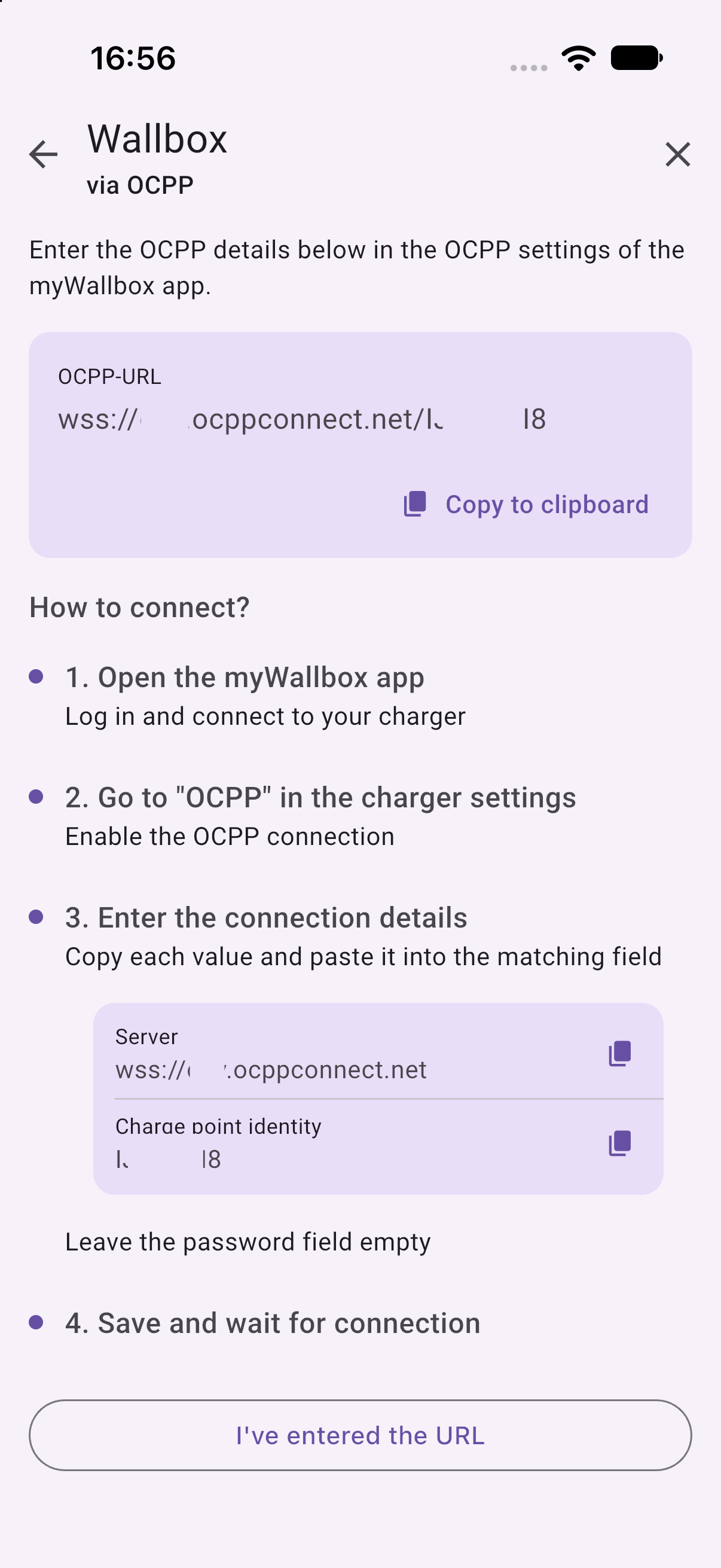
1. Verbindungsdaten abrufen
Öffne Eneto Connect und füge eine neue Wallbox-Ladestation hinzu. Die App zeigt dir Server und Charge point identity jeweils mit einer Kopieren-Schaltfläche an.
2. OCPP-Einstellungen in der myWallbox-App öffnen
Öffne die myWallbox-App, wähle deine Ladestation aus und tippe auf das Einstellungssymbol (Zahnrad). Scrolle zu Externe Verwaltung, wähle OCPP und aktiviere den Schalter OCPP (“Verwaltung durch Dritte zulassen”).
3. Verbindungsdaten eintragen
| myWallbox-Feld | Wert |
|---|---|
| OCPP Anbieter | Sonstiges |
| Server | aus Eneto Connect kopieren (wss://ocppconnect.net) |
| Ladestation Identität | aus Eneto Connect kopieren |
| Passwort | leer lassen |
| TLS Certificate | nicht erforderlich, überspringen |
Nutze die Kopieren-Schaltflächen in Eneto Connect, damit Server und Ladestation Identität exakt übereinstimmen – bei der Identität wird zwischen Groß- und Kleinschreibung unterschieden.
4. Speichern
Akzeptiere die Nutzungsbedingungen und tippe auf Speichern. Die Ladestation startet automatisch neu (1–3 Minuten) und verbindet sich anschließend mit Eneto Connect.
Funktionen und Hinweise
Sobald deine Wallbox verbunden ist, kannst du:
- Das Laden deines Elektrofahrzeugs steuern und planen.
- Echtzeit- und historische Ladedaten überwachen.
- Ladevorgänge aus der Ferne starten und stoppen.
- Die Ladeleistung einstellen.
- Intelligente Ladestrategien mit Eneto Connect nutzen, z. B. Laden bei überschüssiger Solarenergie mit Autopilot (Solar-Modus).
Solange OCPP aktiv ist, wird das Laden nicht mehr über die myWallbox-App, sondern über Eneto Connect gesteuert. Firmware-Updates, Neustart der Ladestation und Netzwerkeinstellungen bleiben in der myWallbox-App.